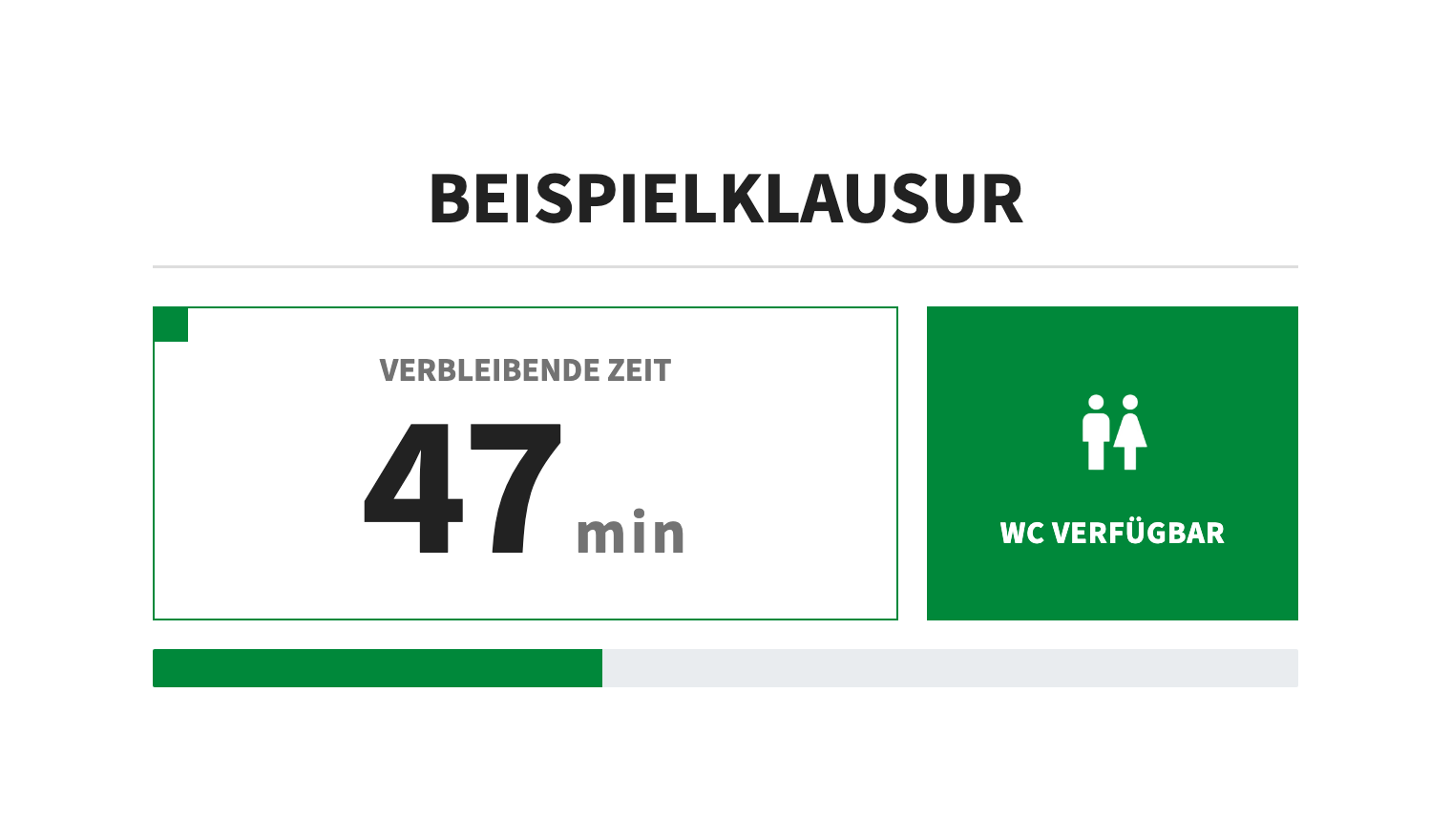
Bearbeitungszeit anzeigen
Ein großer Countdown zeigt die verbleibende Bearbeitungszeit, gegen Ende sekundengenau. Die Zeit lässt sich jederzeit pausieren.
Ein großer Countdown zeigt die verbleibende Bearbeitungszeit, gegen Ende sekundengenau. Die Zeit lässt sich jederzeit pausieren.
Frei oder besetzt lässt sich mit einem Klick umschalten. Kurz vor Ende wird das WC automatisch gesperrt.
Hinweise an die Teilnehmenden werden eingetippt und direkt auf dem Beamer angezeigt.
Zum Ende zeigt der Beamer, auf welchen Stapel abgegeben wird, zum Beispiel A–G, H–O und P–Z.
Bildschirmschoner und Standby werden während der Klausur verhindert.
Keine Installation und keine Updates nötig – geöffnet ist immer die aktuelle Version.
Internet wird nur zum Öffnen gebraucht. Danach läuft alles auch ohne Verbindung weiter.
Ohne Registrierung und ohne Login nutzbar.
Keine Cookies und keine Analyse-Tools. Einstellungen werden nur lokal im Browser gespeichert.
Einmal durchgespielt, dauert die Vorbereitung keine zwei Minuten.
Auf „Klausurdashboard öffnen“ klicken – am besten in Chrome oder Edge.
Name, Dauer und Abgabestapel eintragen. Alles lässt sich später noch ändern.
„Beameransicht öffnen“ klicken, das Fenster auf den Beamer ziehen und Vollbild aktivieren (F11, am Mac ⌃⌘F).
„Prüfung starten“ klicken. WC-Status, Ansagen und Pause steuern Sie vom Dashboard aus.